
スキャンした画像をEメールに添付して送信する
スキャンした画像データをEメールに添付して送信することができます。
 参考
参考
- 写真をスキャンするときに表示される画面を例に説明しています。
-
[スキャン設定...]をクリックする
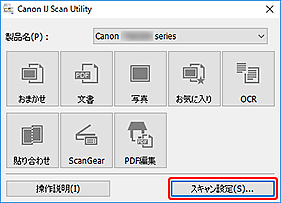
スキャン設定ダイアログボックスが表示されます。
-
[写真]をクリックする
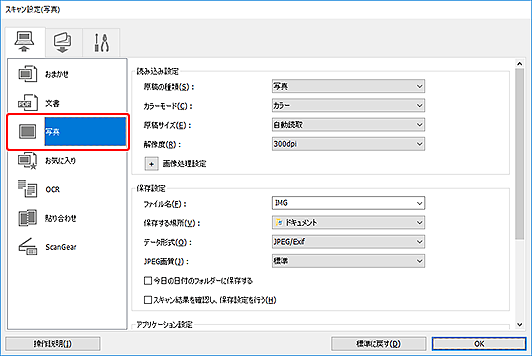
-
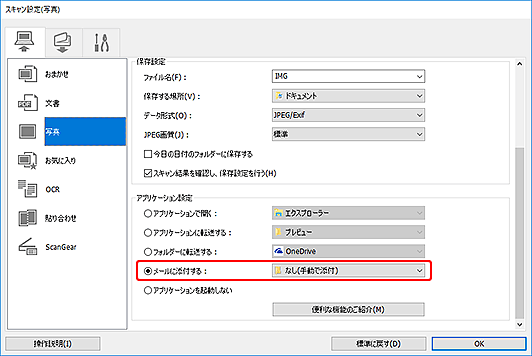
[アプリケーション設定]で[メールに添付する]を選び、メールソフトを選ぶ
 参考
参考- プルダウンメニューから添付するメールソフトを追加することもできます。
- [なし(手動で添付)]を選択した場合、スキャン後に保存された画像を手動でメールに添付してください。
-
[OK]をクリックする
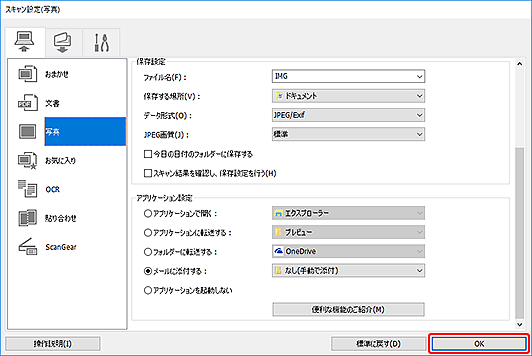
IJ Scan Utility基本画面が表示されます。
参考-
スキャン設定ダイアログボックスの設定項目について、詳しくは以下のページを参照してください。
-
-
[写真]をクリックする
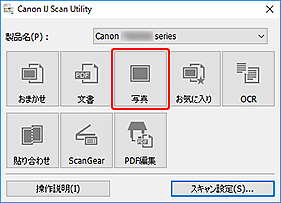
スキャンが開始されます。
スキャン終了後、指定したメールソフトが起動し、新規メールに画像が添付されます。
参考- スキャンを中止したいときは、[キャンセル]をクリックしてください。
- スキャン画像は、スキャン設定ダイアログボックスに設定した内容で保存されます。
- スキャン設定ダイアログボックスで、[スキャン結果を確認し、保存設定を行う]にチェックマークを付けた場合、[保存設定]ダイアログボックスが表示されます。保存方法を設定し、[OK]をクリックすると、スキャン画像が保存され、自動で指定したメールソフトの新規メールに添付されます。
-
宛先を指定し、件名や本文を入力してメールを送信する
メールの設定については、ご使用のメールソフトの取扱説明書を参照してください。
